手動セットアップ
自動セットアップを使わず、マテリアルとReceiverを個別に設定する方法です。通常はもふろうさんのチュートリアルから始めてください。
マテリアルを複製する
ファー用マテリアルを複製し、Shaderを用途に合わせて変更します。
| 描画方式 | Shader |
|---|---|
| カットアウト | ContactFur/lilToonFurCutout |
| 透過 | ContactFur/lilToonFur |
複製したマテリアルを対象Rendererへ割り当てます。lilToonのファー設定で、触れていない状態の毛並みを整えてください。
Inspector末尾の「ファー拡張設定」から「Material Contact ファー設定」を開き、「接触ファーを有効にする」をオンにします。
他人用・自分用Receiverを作る
アバター配下に空のGameObjectを二つ作り、それぞれへVRC Contact Receiverを追加します。自分からの接触を使わない場合は他人用だけで構いません。
Receiverの範囲はファー全体と毛先の周囲を覆うように調整します。接触半径の設定とは別です。
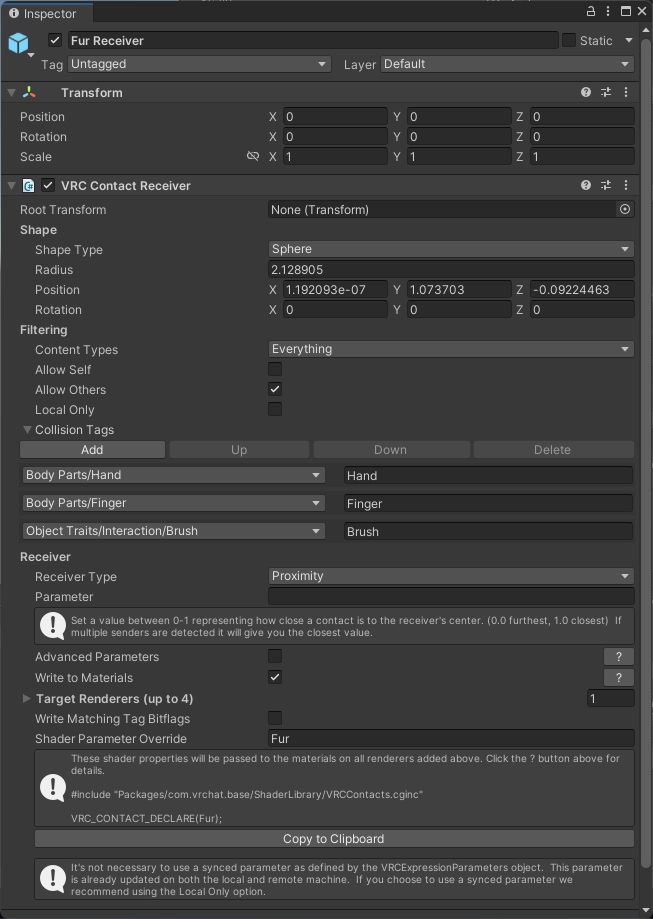
| 共通の項目 | 設定 |
|---|---|
| Receiver Type | Proximity |
| Write to Materials / Write to Shaders | オン |
| Target Renderers | ファーを表示するRenderer |
| Collision Tags | Hand、Finger。必要に応じてBrushなど |
SDKのバージョンによって、接触変形を有効にする項目がWrite to MaterialsまたはWrite to Shadersと表示されます。
| 接触元 | Shader Parameter Override | Allow Self | Allow Others |
|---|---|---|---|
| 他人用 | Fur | オフ | オン |
| 自分用 | FurSelf | オン | オフ |
FurとFurSelfは大文字小文字を区別します。両ReceiverのTarget Renderersには同じRendererを指定してください。ReceiverのParameterは空欄にできます。接触を受信するためにAnimatorやExpression Parametersを手動で追加する必要はありません。
同じRendererに対して、他人用Receiverと自分用Receiverはそれぞれ一つずつ設定してください。接触元が同じReceiverを重複させると、意図した反応にならないことがあります。
接触を確認する
Unityプレビューでファーの見た目を確認した後、VRChat上でも確認します。触れる側のContact Senderと受け取る側のReceiverのCollision Tagsを一致させてください。
接触変形をメニューから切り替えたい場合はContactFur Toggleも追加します。